パスキー登録のお願い
パスキー登録のお願い
近日中にパスワードでのログインを廃止し、パスキーでのログインに切り替える予定です。事前にパスキーの登録をお願いします。
他のサービスと同じパスワードを使っていると、そのサービスから漏れた情報で、大喜利茶屋に不正ログインされるおそれがあります。
パスワードの使い回しもお控えください。
パスキーとは
スマホやパソコンの指紋・顔認証・画面ロックでログインする方法です。
- パスワードを入力せずにログインできます
- 偽サイトにパスワードを入力してしまう心配がありません
- 指紋や顔の情報は端末で確認され、大喜利茶屋には送られません
登録方法
- Web版:マイページの「パスキー」欄にあるペンのマークから登録します
- アプリ:マイページ > ユーザー設定 > パスキー の「パスキーを登録」から登録します
登録後の注意
- パスキーを登録すると、Web版・アプリとも、パスワードではログインできなくなります
- ログイン画面で「パスキー(推奨)」を選んでください
- 機種変更などで別の端末を使うときは、別の端末でパスキーが使えないをご覧ください
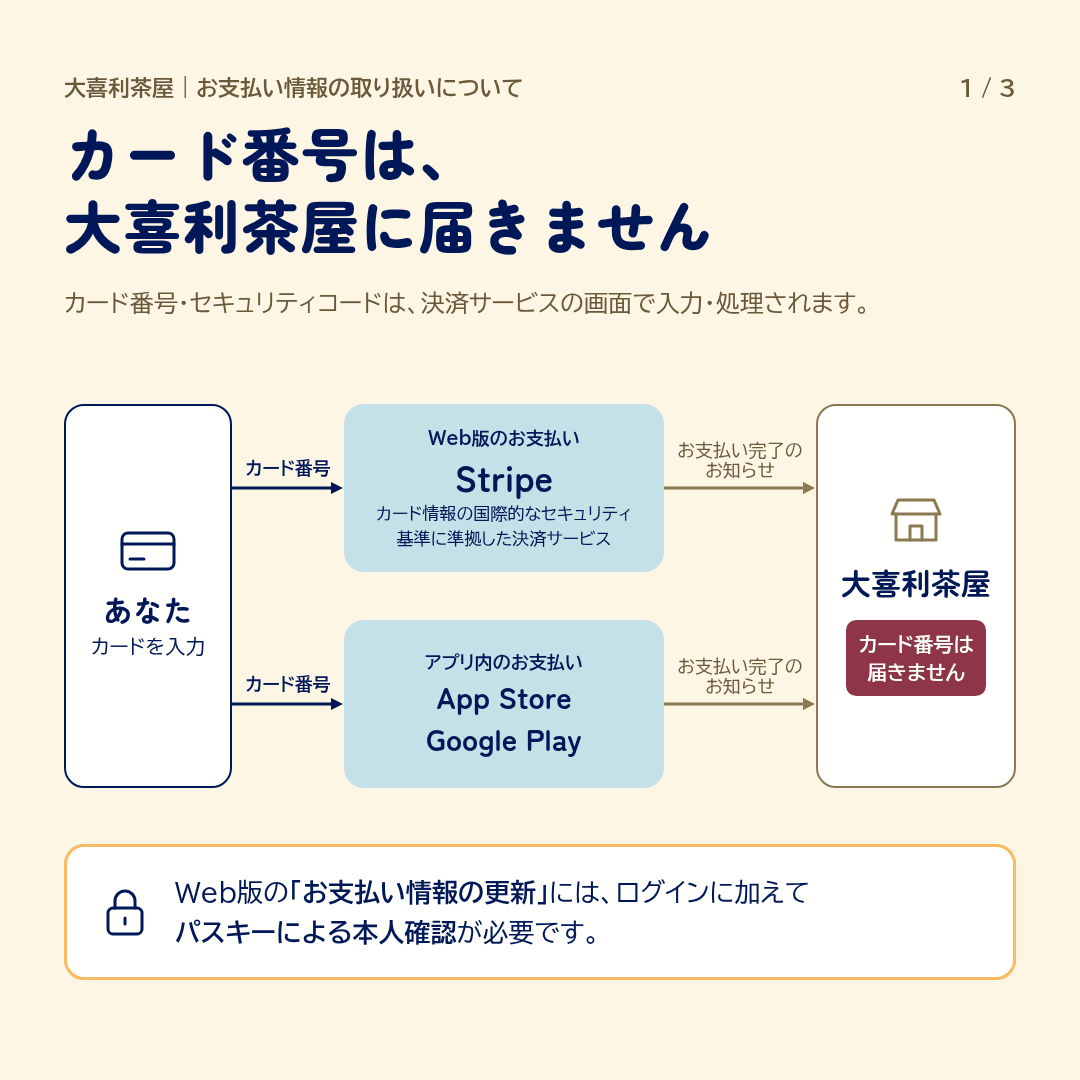
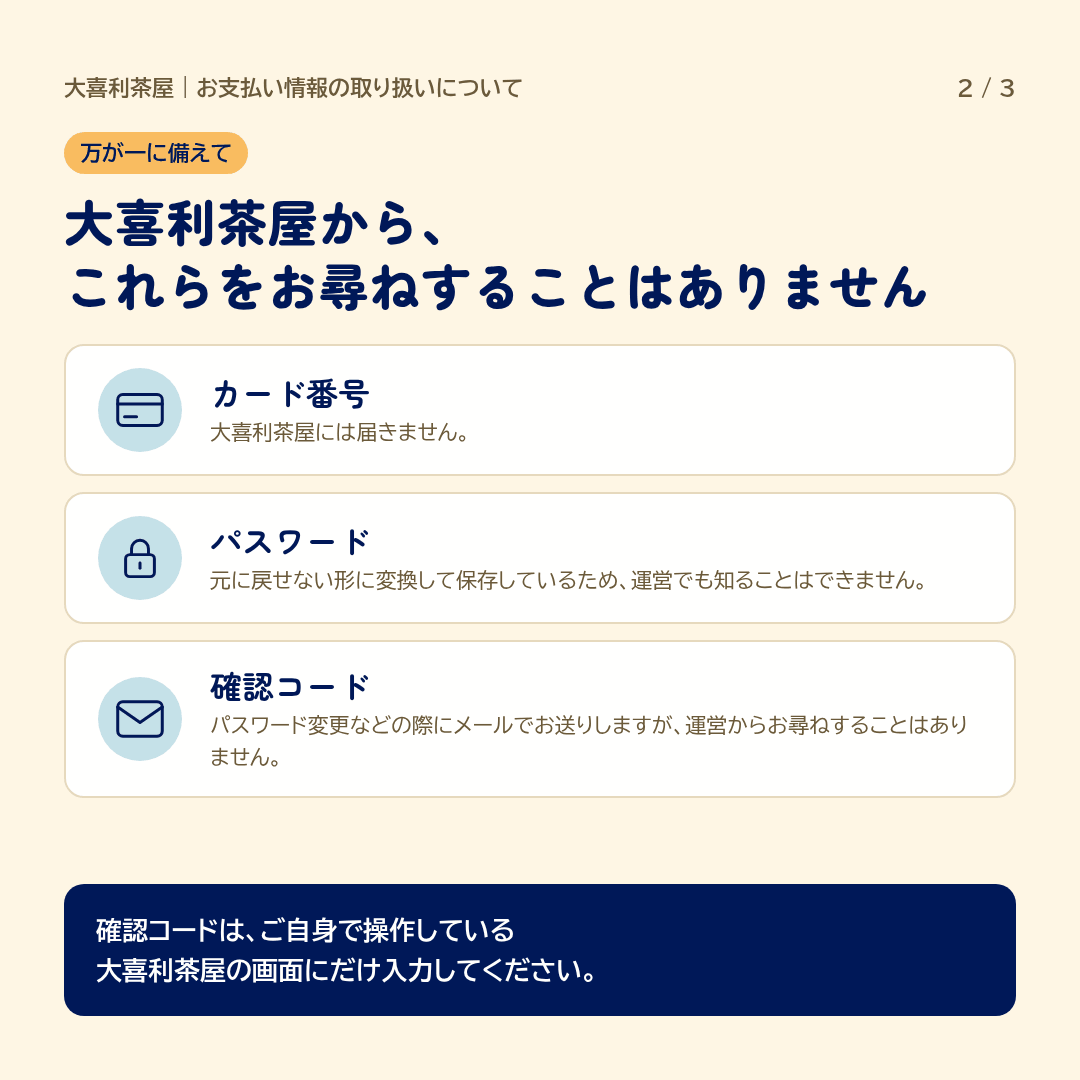
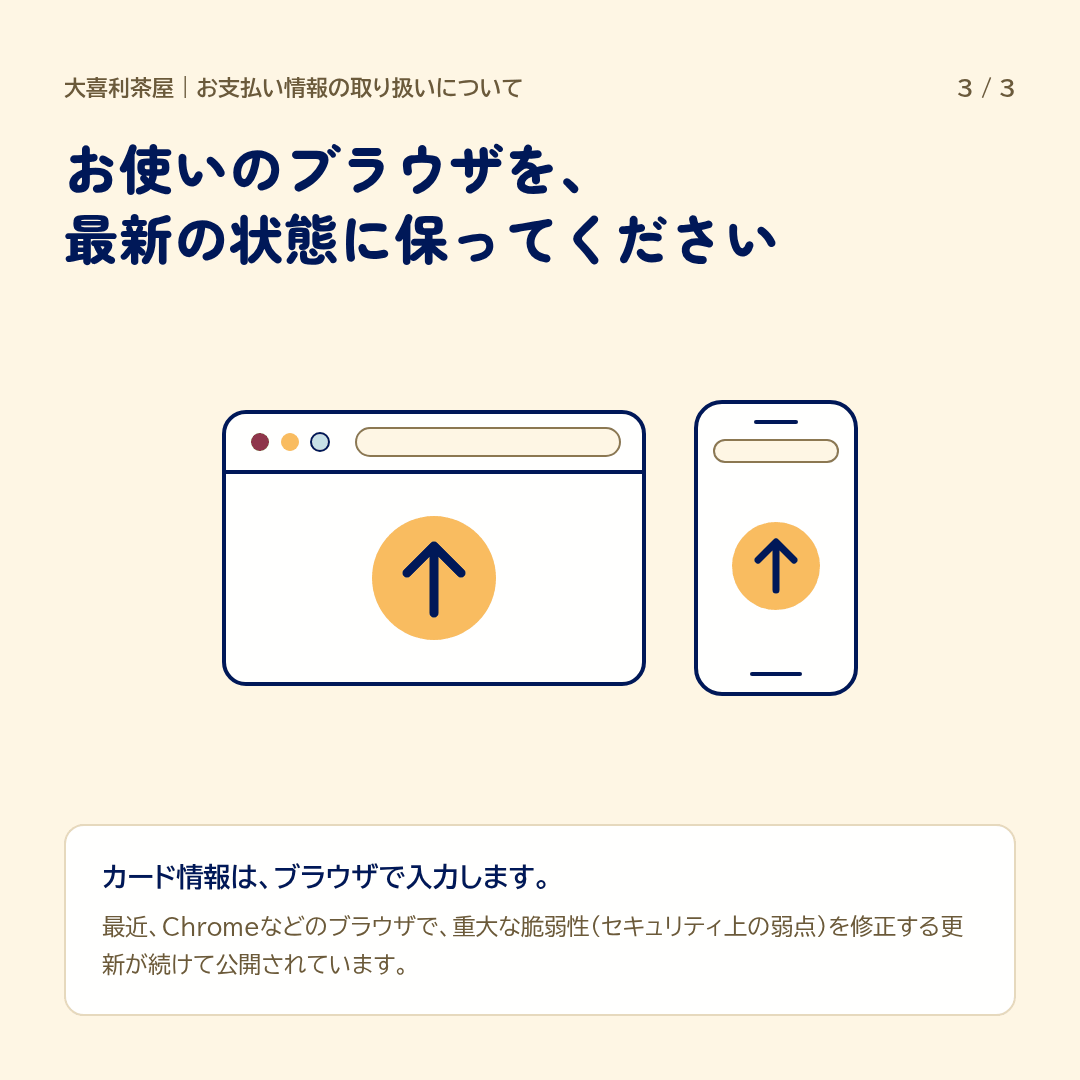
お支払い情報
カード番号などの取り扱いと、ブラウザの更新についてご確認ください。
パスキーで困ったとき
スマホに最初から入っている独自のブラウザ(らくらくスマートフォンの「インターネット」など)や、古いブラウザは、パスキーに対応していないことがあります。
iPhone・iPad は Safari、Android は Chrome で大喜利茶屋を開き直してください。
Yahoo! JAPAN アプリ・Google アプリ・LINE・X などのアプリ内で開いたページでは、パスキーを登録・利用できないことがあります。
画面のメニューから「ブラウザで開く」などを選ぶか、iPhone・iPad は Safari、Android は Chrome で大喜利茶屋を開き直してください。
端末の確認画面を閉じたときや、次のような場合に表示されます。設定や操作を確認し、もう一度「新しいパスキーを登録」を押してください。
- 端末に画面ロック(パスコード・PIN・パターンなど)を設定していない
- iPhone・iPad で、iCloud キーチェーンや2ファクタ認証がオフになっている
- Android で、Google アカウントにログインしていない
- 指紋・顔認証がうまくいかなかった
- 確認画面を出したまま5分以上たった
- シークレットモード(プライベートブラウズ)で開いている
- アプリの中で開いたページで操作している
迷惑メールフォルダをご確認ください。確認コードは oogiri-users@oogiri-chaya.com から届きます。
確認コードの有効期限は5分です。送信回数の上限に達した場合は、1時間ほど待ってからお試しください。
- Windows:Windows Hello(PIN・指紋・顔)を設定してください。設定していないと「セキュリティキー」を求める画面が表示されます。Windows Hello のパスキーは、そのパソコンでだけ使えます
- Mac:iCloud キーチェーンをオンにしてください
- スマホに保存する場合:パソコンの画面に出るQRコードをスマホのカメラで読み取ります。パソコンとスマホの Bluetooth をオンにし、両方をインターネットにつないでください
パスキーは、iPhone・iPad・Mac では iCloud キーチェーン、Android では Google パスワード マネージャーなどに保存されます。同じ保存先を使う端末どうしで共有されます。保存先が違う端末では、次のいずれかをお試しください。
- パソコンのログイン画面に出るQRコードを、パスキーを登録したスマホで読み取ってログインします
- ログインできる端末のマイページから、使いたい端末にパスキーを追加します
- 使いたい端末のログイン画面で「パスキーを追加・復旧する」を選び、登録したメールアドレスでパスキーを登録します。端末をなくした場合は「既存のパスキーをすべて削除する」にチェックを入れてください。チェックを入れて登録した場合だけ、以前のパスキーがすべて使えなくなります。最初はチェックが入っていません
目安は次のとおりです。OS とブラウザは、最新の状態でお使いください。
- iPhone・iPad:iOS/iPadOS 16 以降(Safari)
- Android:Android 9 以降(Chrome)
- Windows:Windows 10 以降(Chrome・Edge)
- Mac:macOS 13 以降(Safari・Chrome)
パスキーを登録していないアカウントは、現在はパスワードでログインできます。
お問い合わせから、機種名・ブラウザ名・表示されたメッセージをお知らせください。