パスキーの登録方法
はじめに
初めて登録するときの Web版の手順です。スマホの画面で説明しますが、パソコンでも手順は同じです。
- iPhone・iPad は Safari、Android は Chrome で開いてください。アプリ内で開いたページ(Yahoo! JAPAN アプリ・LINE・X など)では登録できないことがあります
- 端末に画面ロック(パスコード・PIN・パターンなど)を設定してください
Web版の手順
-
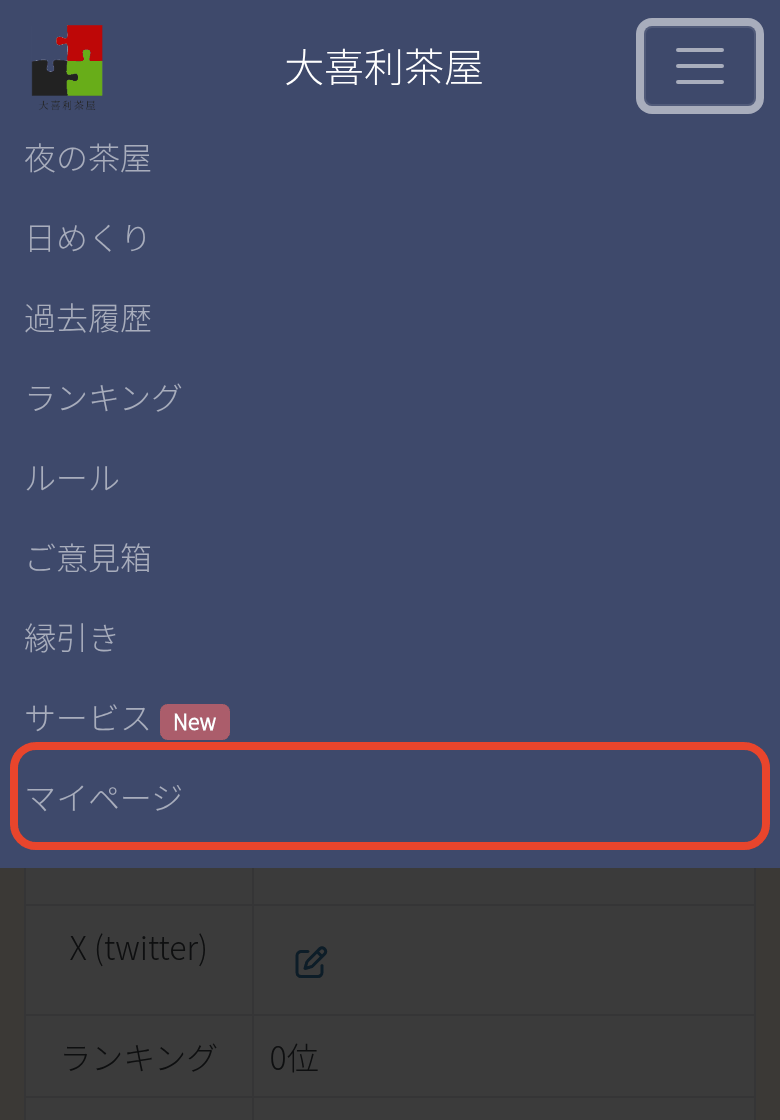
スマホは右上の「≡」から「マイページ」を開きます。パソコンは画面上部の「マイページ」を押します
-
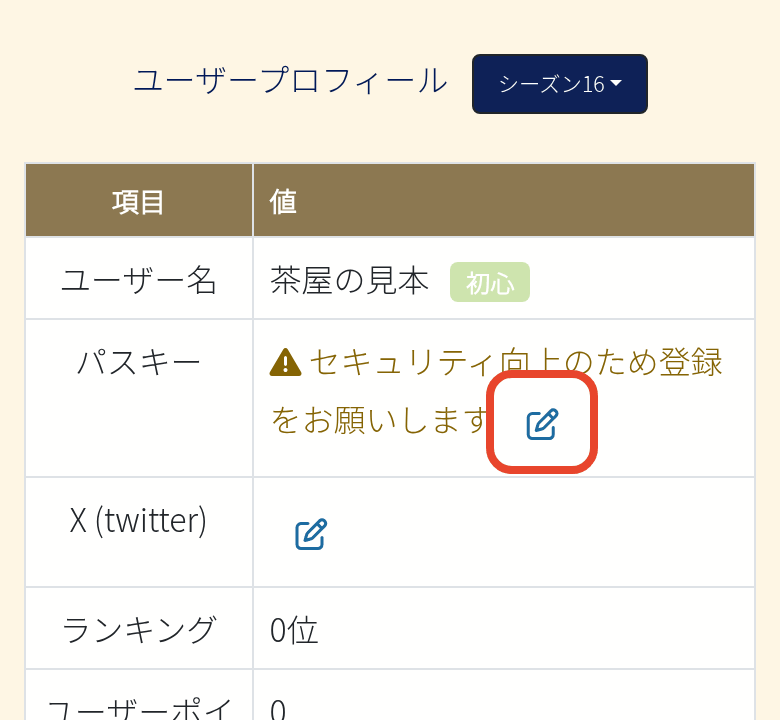
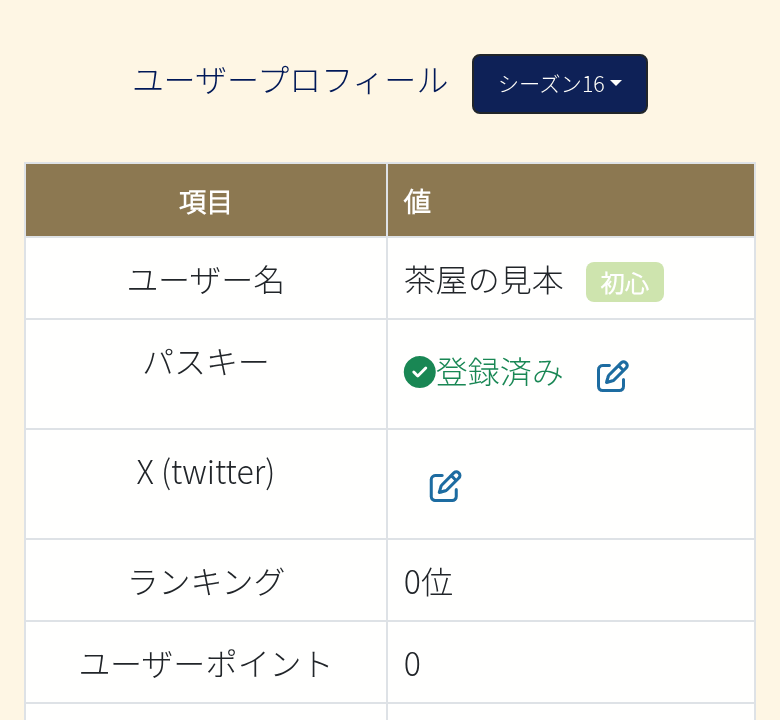
「パスキー」欄のペンのマークを押します
-
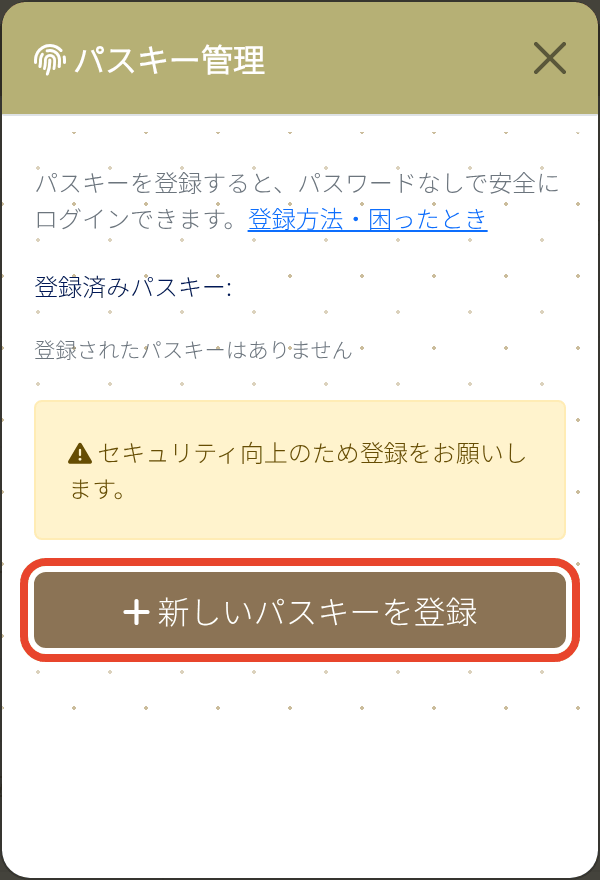
「新しいパスキーを登録」を押します
-
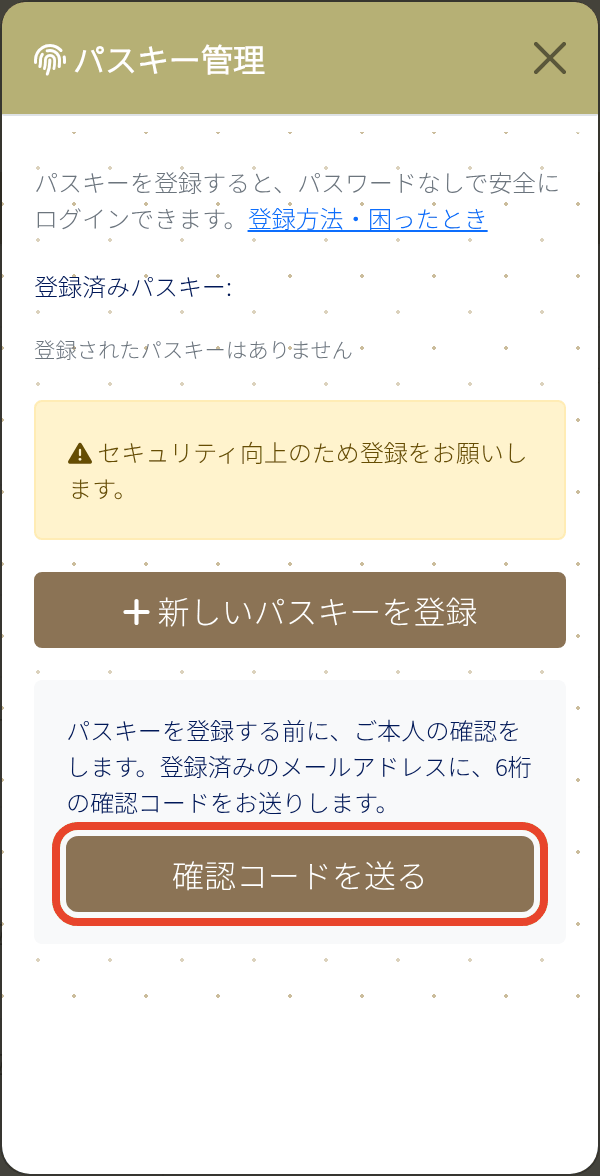
「確認コードを送る」を押します。登録したメールアドレスに6桁の確認コードが届きます
-
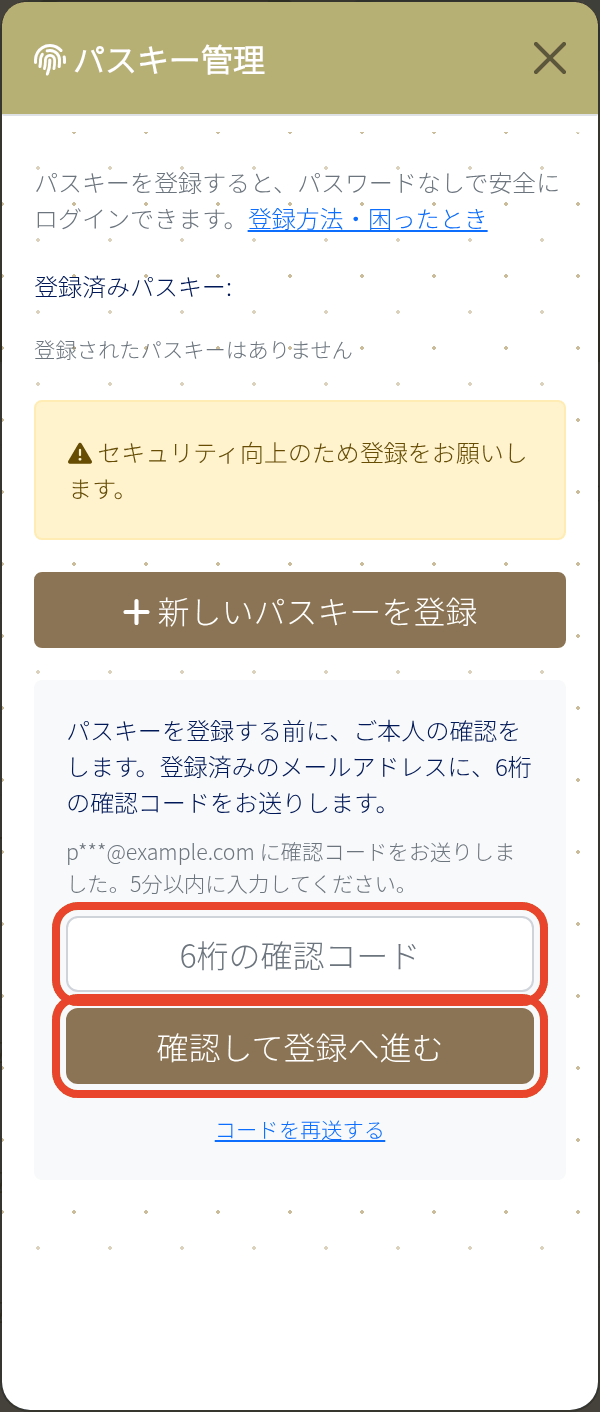
5分以内に確認コードを入力し、「確認して登録へ進む」を押します
-
端末の確認画面で、指紋・顔認証・画面ロックを使います。画面は端末によって異なります
-
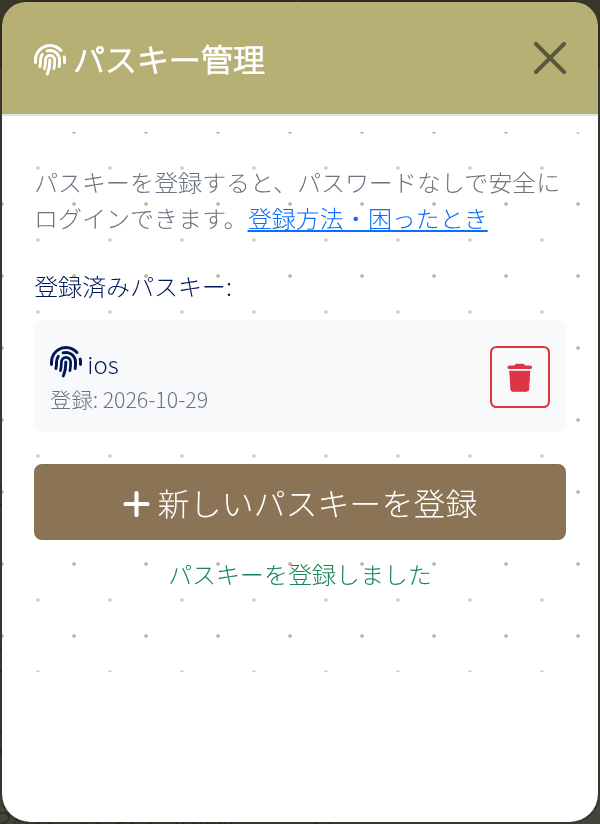
「パスキーを登録しました」と表示されたら完了です
マイページの「パスキー」欄も「登録済み」になります
アプリの場合
マイページ > ユーザー設定 > パスキー の「パスキーを登録」から登録します。確認コードの入力など、手順は Web版と同じです。